04 90 90 57 60 Du lundi au jeudi de 9h à 18h et le vendredi jusqu'à 17h


L’entretien de votre imprimante passe avant tout par une utilisation régulière de celle-ci. Bien que vous n’ayez aucune raison d'imprimer, il est important de l’utiliser au minimum une fois par mois. Cette habitude vous évitera d’avoir des désagréments comme une obstruction des têtes d’impression, par exemple. Je ne m’attarde pas dessus, un article y est déjà consacré : Imprimante jet d’encre : à 2 ou 4 cartouches. Un bon entretien de votre imprimante lui permettra de durer dans le temps, et donc d’éviter de devoir la remplacer, ou de la réparer.
Il y a quelques semaines, nous avons partagé un article sur vos principales interrogations concernant l’entretien de votre imprimante. Aujourd’hui allons à l’essentiel avec nos astuces techniques, en plusieurs étapes.
- Paramétrer son imprimante
- Installer son imprimante à son ordinateur
Connecter son imprimante en Wi-Fi ou en Bluetooth
Réinitialiser/Restaurer son imprimante
Changer les paramètres par défaut et éviter les MAJ
- Installer son imprimante à son ordinateur
- Nettoyer son imprimante jet d’encre : mécanique et manuel
- Entretien manuel des têtes d’impression
Entretien mécanique des têtes d’impression
- Entretien manuel des têtes d’impression
- Nettoyer son imprimante laser : mécanique et manuel
- • Entretien manuel de votre imprimante laser
- Pour résumer
★ A noter : Nos démarches de manipulations ont été effectuées sur un ordinateur Windows. Si vous disposez d’un ordinateur apple, remplacez les termes « Démarrer » par « Command» . Le reste des démarches est similaire.
1. Paramétrer son imprimante
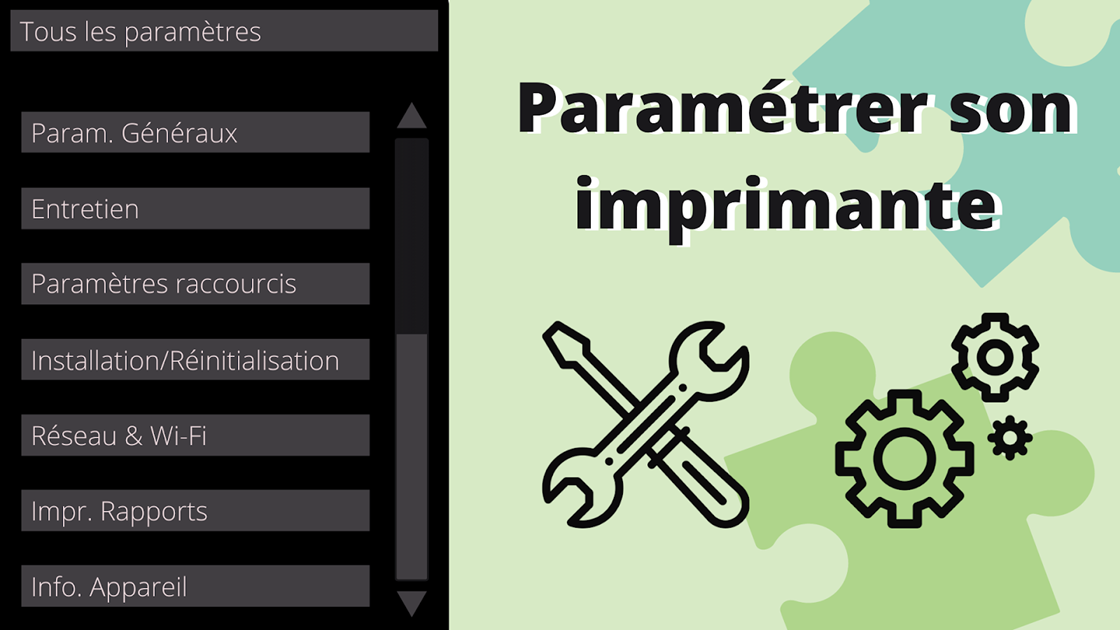
• Installer son imprimante à son ordinateur
Étape 1 : Connecter le câble USB à votre imprimante
Étape 2 : Mettez l’imprimante sous-tension
Étape 3 : Cliquez sur « Démarrer »
Étape 4 : Sélectionner « Paramètre » puis « périphériques » et enfin « imprimantes
et numériseurs/télécopieurs »
Étape 5 : Cliquez sur « Ajouter une imprimante ou un scanneur »
Étape 6 : Vous êtes maintenant connecté, vous pouvez retirer le câble USB
• Connecter son imprimante en Wi-Fi ou en Bluetooth
Étape 1 : Ouvrez le « Panneau de configuration »
Étape 2 : Cliquez sur « Périphériques et imprimantes »
Étape 3 : Cliquez sur « Ajouter une imprimante »
Étape 4 : Cliquez sur « Ajouter une imprimante réseau, sans fil ou Bluetooth »
Étape 5 : Sélectionner votre imprimante
Étape 6 : Installez le pilote de l’imprimante à votre ordinateur
Étape 7 : Suivez les instructions de l’assistant d’installation, puis cliquez sur « Terminer »
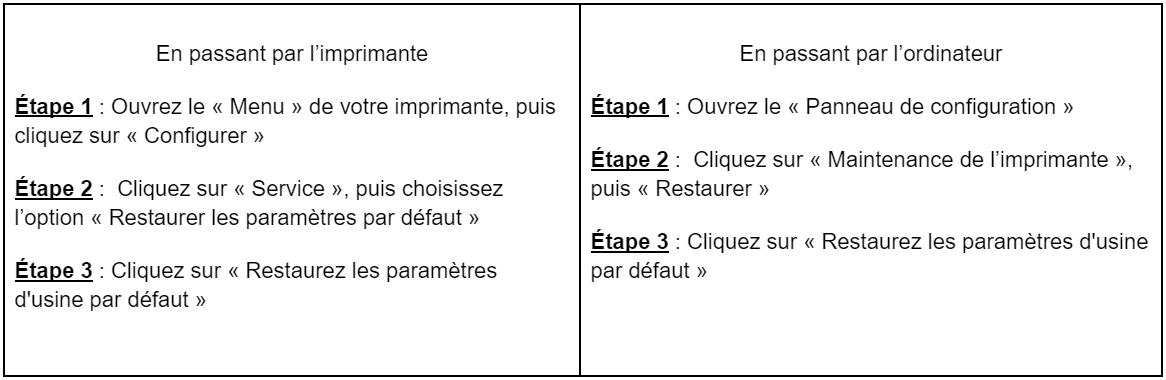
• Réinitialiser/Restaurer son imprimante
Pour cette procédure vous pouvez procéder de deux manières différentes :
• Changer les paramètres par défaut et éviter les MAJ
Étape 1 : Cliquez sur « Démarrer »
Étape 2 : Sélectionner « Paramètre » puis « périphériques » et enfin « imprimantes et numériseurs/télécopieurs »
Étape 3 : Faites un clic-droit puis Cliquez sur « Propriétés »
Étape 4 : Ouvrez l’onglet « Avancé », et sélectionner le bouton « Impression par défaut »
Étape 5 : Définissez vos réglages, tel que « Désactiver les Mises à Jour automatiques »
Étape 6 : Cliquez sur « Appliquer » enfin sur « OK »
2. Nettoyer son imprimante jet d’encre : mécanique et manuel
Concernant le nettoyage de votre imprimante, nous avons souhaité vous accompagner au mieux dans cette démarche qui est indispensable pour prolonger la durée de vie de votre imprimante Jet d’encre.
Certaines imprimantes disposent d’un cycle de nettoyage automatique, notamment pour les modèles les plus récents. Entre chaque utilisation (lorsque vous allumez votre imprimante), un nettoyage automatique est fait. Celui-ci empêche vos têtes d’impression de s’obstruer, lorsque votre utilisation n’est pas fréquente. Cependant, il prélève l’encre présente dans le circuit, ce qui engendre une légère consommation d’encre de votre cartouche.
D'autres modèles ne présentent pas cette caractéristique. C'est pourquoi, nous vous accompagnons dans cette démarche.
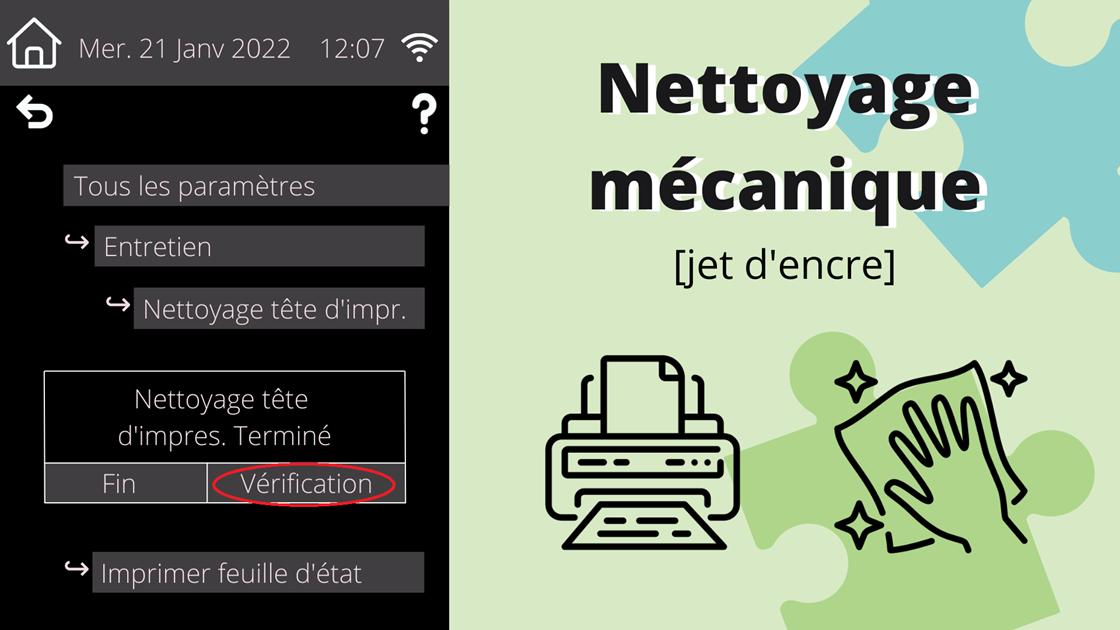
- Entretien mécanique des têtes d’impression
Étape 1 : Ouvrez le menu de votre imprimante
Étape 2 : Cliquez sur « Configurer» puis « Maintenance» ou « Encre »
Étape 3 : Sélectionnez le module « Nettoyage des têtes d’impression»
Étape 4 : Patientez quelques secondes pour que le nettoyage se fasse
Étape 5 : Pensez à appuyer sur « Test d’impression » après le nettoyage,
pour vérifier que le nettoyage des têtes est bien fait.
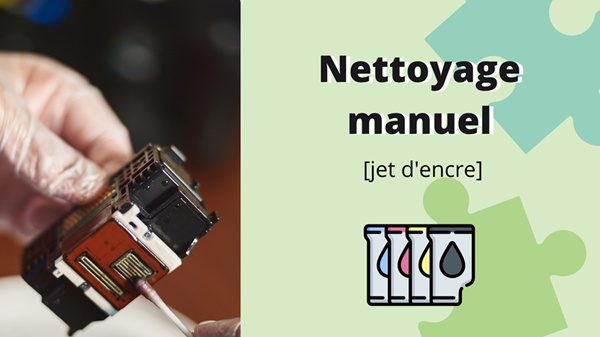
- Entretien manuel des têtes d’impression
Étape 1 : Mettre l’imprimante hors-tension
Étape 2 : Ouvrir le capot de votre imprimante
Étape 3 : Retirer vos cartouches
Étape 4 : Munissez-vous d’un chiffon doux légèrement humide voir sec
Étape 5 : Nettoyez la partie de vos cartouches en contact avec le système d’impression
Étape 6 : Nettoyez délicatement les zones intérieures de l’imprimante
Étape 7 : Remettez vos cartouches.
Afin de vérifier le nettoyage de vos cartouches d’encres ainsi que de votre imprimante :
Étape 8 : Lancez une impression test.
Vous voilà avec une imprimante toute neuve
3. Nettoyer son imprimante laser : mécanique et manuel
La cartouche de toner de votre imprimante laser travaille pour vous, grâce à son auto-nettoyage.
Après chaque utilisation, les différentes parties du système d'impression éliminent les résidus de poudre restants. Ces résidus sont alors mis dans un bac de récupération, présent directement sur votre toner.
Lorsque vous retirez la cartouche laser usagée, il se peut qu’un peu de poudre se disperse dans la machine. Nous vous conseillons de suivre les instructions ci-dessous, afin de l’enlever.
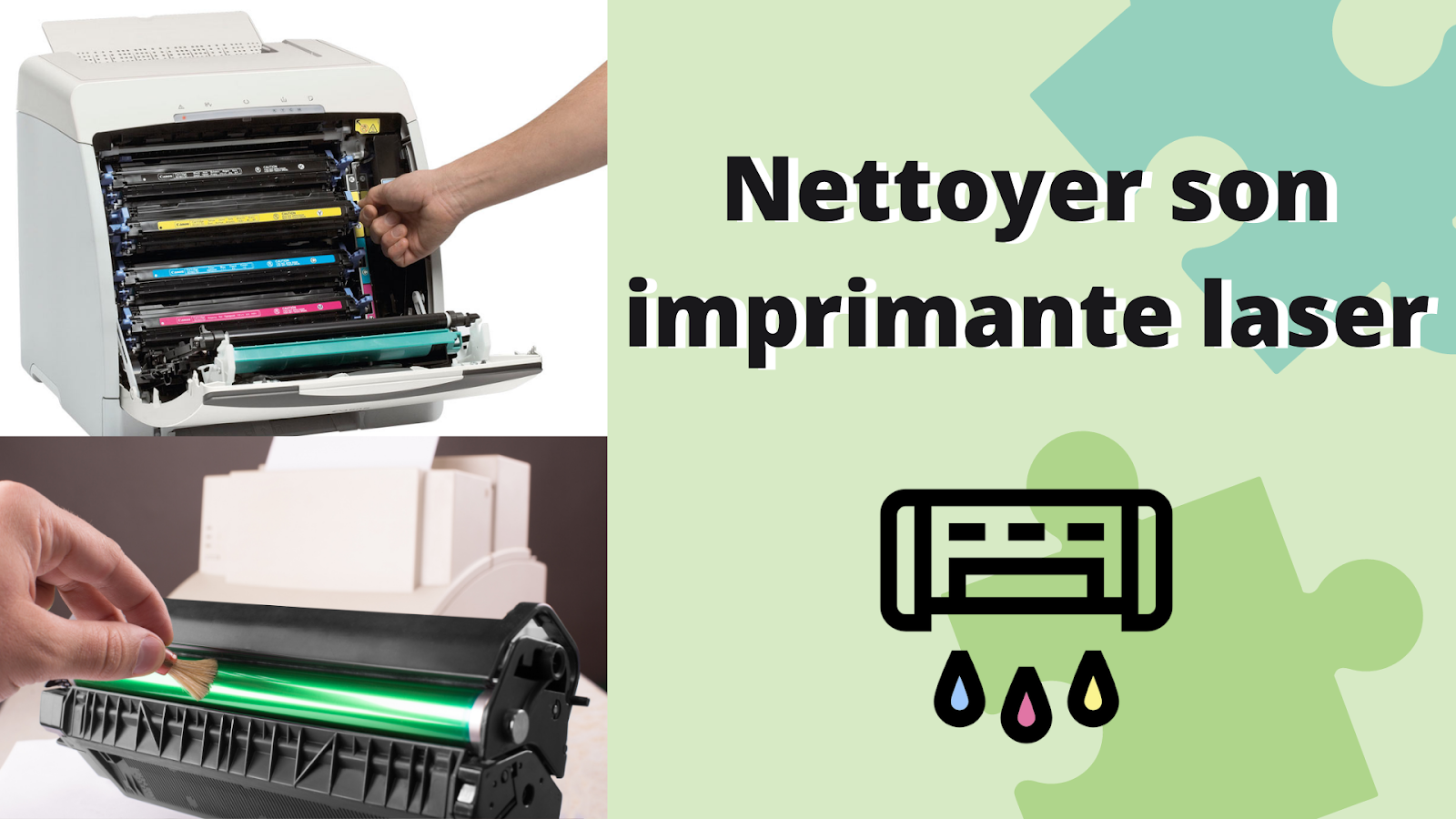
- Entretien manuel de votre imprimante laser
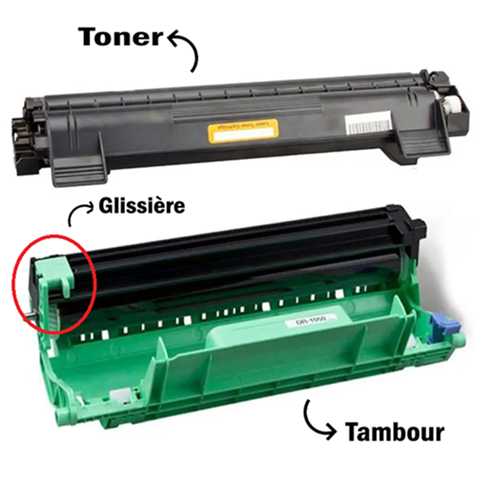
La plupart des imprimantes (HP, Canon, Epson) utilisent une cartouche
de toner monobloc, en une seule partie : tambour + toner.
Contrairement aux imprimantes laser Brother, dont le toner est séparé
du tambour. Il ne se change pas à la même fréquence :
comptez 3 toners pour 1 tambour, en moyenne.
Pour ce type d’imprimante, le processus de nettoyage manuel est
totalement différent.
Ce qui nécessite un peu plus de délicatesse dans le suivi des étapes.
Avant toute chose, on s’échauffe, pour qu’aucun malheur ne survienne !
Il vous faudra vous munir uniquement de douceur, d’un chiffon sec et
d’un aspirateur.
En aucun cas de l’eau ou toute matière liquide ou agressive
(bombe de nettoyage à air ou avec liquide, chiffon humide, lingettes, …).
★ A noter : En contact avec l’eau, la poudre se fige et devient quasiment impossible à retirer.
Étape 1 : Éteignez l’imprimante et attendez environ 30 minutes que les
pièces soient bien refroidies.
Étape 2 : Enlevez le compartiment à papier.
Étape 3 : Enlevez la cartouche de toner et posez-la précautionneusement
sur un journal sur une surface plane, afin que la poudre ne se disperse pas.
Étape 4 : Retirer les résidus de poudre présents dans l’imprimante à l’aide
d’un aspirateur.
En ce qui concerne l’étape ultime (étape 5) :
Seules sont concernées les imprimantes laser dont le tambour et
le toner sont bien distincts (comme ici).
Étape 5 : Déplacez la glissière de gauche à droite, pour nettoyer le fil corona
du tambour (n’ayez pas peur c’est pas le même que celui dont on vous parle
depuis 2 ans maintenant).
Δ Attention : cette partie est extrêmement fragile. Faites preuve d’une extrême
délicatesse lors de la manipulation de la glissière ; pour ne pas vous retrouver au bout du rouleau !Besoin d’aide ? Contactez-nous, en cliquant ici, ou par téléphone au 0490905760, nous vous guiderons dans le suivi des étapes.
4. Pour résumer
L’entretien de votre imprimante est synonyme de sa bonne santé et donc de sa longévité.
Les imprimantes sont toujours plus innovantes et autonomes. Il n’est pas rare de la voir s’auto-nettoyer ou même de faire les mises à jour système par ses propres moyens.
Toutefois, l’imprimante d’aujourd’hui est docile et vous permet de modifier sa configuration d’origine en un rien de temps.
Pour l’essentiel des imprimantes, tout se passe dans les paramètres de celles-ci :
> Installation/Réinitialisation
> Connexion
> Configurer/Restaurer les paramètres par défaut.
> Niveau d’encre…
En ce qui concerne le nettoyage, c'est un peu différent. En fonction de sa nature (jet d’encre/laser), de sa marque, ou de ses caractéristiques, les procédés sont différents. Découvrez les cartouches jet d'encre ou toners disponibles sur Cartouche du toner.
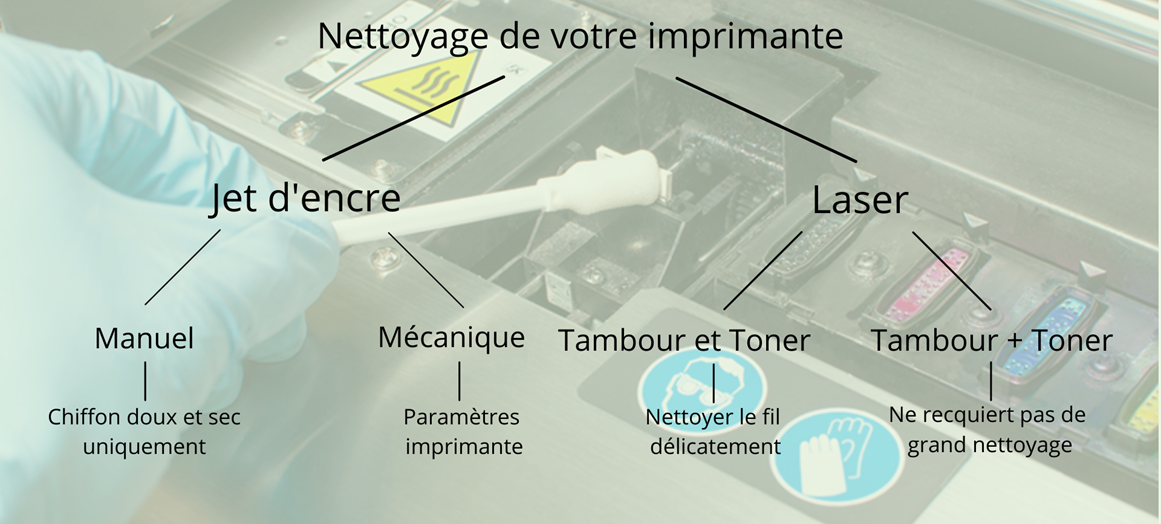
On vous dit tout en une image :